本文目录
文档里多出一页空白,删了又回来,多半是因为看不见的符号在起作用。
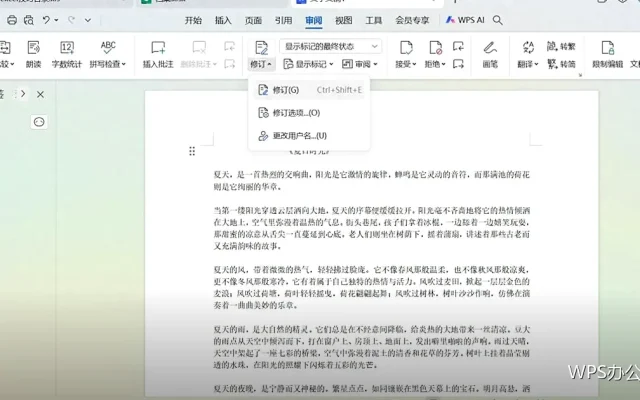
第一步:显示编辑标记
打开之后才能看到各种符号。用WPS文字显示隐藏标记,空白页的成因会立刻显现。

来路一:手动分页符
有人按下分页快捷键留下符号。用WPS文字定位该符号并删除,空白页就会消失。
来路二:分节符的下一页
分节后必然产生新的页面。用WPS文字确认这是不是需要保留的版式,不需要则删除。
来路三:段落间距过大
段前间距过大时会挤出一页。用WPS文字检查段落设置,缩小间距即可。
来路四:表格后的空段落
表格结束处会自动保留一个段落。用WPS文字缩小其字号或行距,空页高度会降下来。
来路五:奇数页分节
为了让章节从奇数页开始会产生空页。用WPS文字确认装订要求,再决定是否保留。
删除分节符的注意事项
删除会使前后两节合并。用WPS文字操作前确认格式是否受影响,必要时先备份。
删除后格式变乱
合并节的页眉与页码可能改变。用WPS文字重新检查各节设置,恢复正确版式。
页码被空白页占用
删除空页后页码会重新计算。用WPS文字更新目录,页码重新对齐。
打印时多出空页
也可能是打印设置里的分页选项。用WPS办公检查打印首选项,关闭多余的分页设置。
导出PDF后仍有空页
说明源文件里确实存在。用WPS文字回到编辑状态检查,逐处清理。
批量清理的办法
用查找替换处理多余换行。用WPS文字批量替换连续空段,版面会立刻紧凑。
尾页空白的处理
多为末尾空段造成。用WPS文字删掉末尾空段,文档页数随之减少。
检查顺序建议
先看分页符、再看分节符、最后看段落设置。用WPS文字按这个顺序排查,效率最高。
操作前先备份
删除符号会影响版式。用WPS办公保留一份副本,出问题可以退回。
把结构规划在前面
章节结构先定好,能减少临时插入。用WPS文字按计划排版,空白页自然就少。
总结常见三种
分页符、分节符、段落间距。用WPS文字记住这三处,多数空白页问题都能快速解决。
小结
空白页的关键是先让它现形。用WPS文字打开编辑标记逐处查看,处理起来会非常直接。