本文目录
点开文件之后半天没有反应,多数情况下是有具体原因可以查的。
原因一:图片体积过大
原图直接插入会显著拖慢打开速度。用WPS图片工具压缩后再插入,加载会明显加快。

原因二:嵌入对象过多
嵌入的表格与图表都需要加载。用WPS办公改为粘贴数值或链接,体积与速度都能改善。
原因三:字体数量太多
加载多种字体会增加时间。用WPS文字统一字体,仅保留必要的一两种。
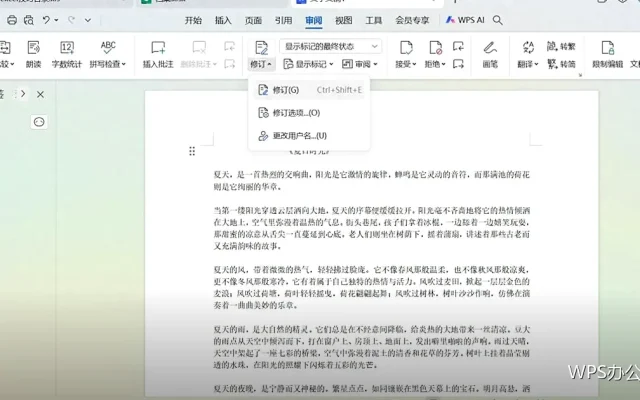
原因四:修订记录堆积
长期积累的修订与批注会影响性能。用WPS办公定稿后接受并清理,文件会轻快很多。
原因五:内容行数过多
几万行的表格打开自然慢。用WPS表格拆分或只保留必要范围,速度会好转。
原因六:网络存储位置
从网络位置直接打开需要下载。用WPS办公把文件先存到本地,再打开会更顺。
原因七:后台程序占用资源
同时开启大量程序会拖慢响应。用WPS办公关闭暂时不用的软件,再重新打开文件。
减少公式计算量
大量复杂公式会持续占用时间。用WPS表格把已确定的结果转为数值,减轻负担。
清理空白区域
格式被应用到很远的位置会虚增范围。用WPS表格检查最后一行,删除无用区域。
压缩后再另存
处理完成后另存为新文件。用WPS办公另存可以去掉部分冗余,体积进一步下降。
拆分文档
章节多时按部分拆开保存。用WPS文字拆分后分别命名,查阅与编辑都更快。
日常维护建议
每隔一段时间整理一次素材与格式。用WPS办公定期维护,文档不会越来越臃肿。
判断是否需要升级设备
软件与磁盘空间紧张也会拖慢速度。用WPS办公确认系统资源状况,再决定处理方向。
查看文件属性的习惯
留意体积变化,异常时及时处理。用WPS办公定期查看,问题能在早期被发现。
把常用文件存到本地
高频修改的文件放在本机目录。用WPS办公按这个方式存放,打开速度更稳定。
整理后对比效果
记录优化前后的打开时间。用WPS办公写下结果,就知道哪些措施最有效。
制定轻量化规范
约定图片尺寸与字体范围。用WPS办公形成团队规范,新文档从一开始就不会太臃肿。
小结
打开缓慢的关键是找到体积与对象的来源。用WPS办公按图片、对象、字体三类排查,速度通常能明显改善。