本文目录
内容丢失的代价往往远超想象,而备份这件事平时最容易忽略。
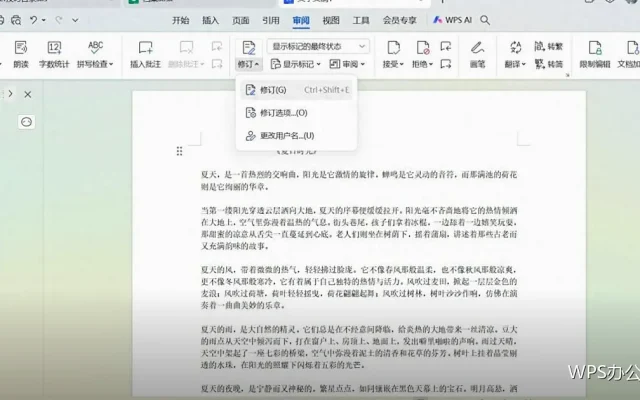
开启自动保存
让系统按间隔保存副本。用WPS办公打开自动保存,意外关闭时能找回大部分内容。
设置合适的间隔
间隔太短会频繁卡顿,太长又救不回来。用WPS办公按文档长度选择,长文档适当缩短。
认识备份目录
备份文件一般存放在固定位置。用WPS办公找到该目录,需要时能快速取回。
手动另存为备份
重要节点主动存一个版本。用WPS办公在定稿前后各存一次,退路更充足。
命名带版本与日期
便于分辨先后顺序。用WPS办公统一命名,找回时不会选错文件。
云端与本地双备份
两种方式互为补充。用WPS办公把重要文件同时保存到云端与本地目录。
定期整理备份文件
备份过多也会占空间。用WPS办公按月清理,只留关键版本。
历史版本功能
云端文档可以回看修改记录。用WPS办公打开历史版本,能恢复较早的内容。
误删文件的处理顺序
先看回收站,再看备份目录。用WPS办公按顺序排查,找回的概率更高。
移动硬盘与网盘
重要资料可以再存一份到外部介质。用WPS办公定期导出,防止单点丢失。
团队文件的备份
共享文件也需要留档。用WPS办公约定由谁定期备份,责任明确更可靠。
不要长期只留一份文件
单份文件一旦损坏无法补救。用WPS办公养成多留一份的习惯,风险大幅降低。
断电与死机的应对
重新打开时留意恢复提示。用WPS办公按提示找回未保存内容,多数情况下能救回。
备份不影响正常使用
整个流程基本不需要额外操作。用WPS办公设置好之后,日常写作照常进行。
把备份写进工作习惯
每天收工前确认一次。用WPS办公把这一步固定下来,长期受益。
定期演练一次恢复
试着从备份里找回一个文件。用WPS办公熟悉流程,真正需要时不至于手忙脚乱。
重要文件再打印归档
纸质材料在特定场景仍有用。用WPS办公按需要输出一份,存于档案。
备份文件也要能看懂
命名混乱时找回成本很高。用WPS办公统一命名规则,几个月后依然能分辨哪份是哪份。
把备份位置告诉同事
团队共享文件需要有人知道备份在哪。用WPS办公留下说明,换人接手时不会中断。
小结
备份的关键是自动保存加手动留底。用WPS办公把这两件事都做到,辛苦做的内容就有了双保险。