本文目录
同样一张图,换个格式保存,体积可能相差好几倍,清晰度也不一样。
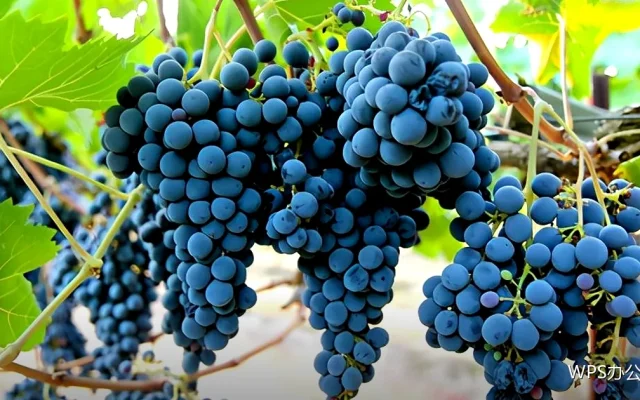
JPEG适合照片
色彩丰富的照片用有损压缩更省空间。用WPS图片工具导出为JPEG,体积与观感之间比较平衡。

PNG适合截图与线条图
界面截图与图形用无损格式更清晰。用WPS图片工具保存为PNG,边缘不会出现杂色噪点。
WebP体积更小
在保持清晰度的前提下文件更轻。用WPS图片工具转换为WebP,网页配图加载会明显加快。
GIF用于简单动图
短小的循环动图可以用它。用WPS办公注意文件体积,动图过大反而影响体验。
需要透明背景用PNG或WebP
去背景素材要支持透明通道。用WPS图片工具选择支持透明的格式,背景不会变成白块。
印刷用途提高质量参数
打印前把画质调高一些。用WPS图片工具调整压缩质量,输出效果能满足印刷要求。
网页配图优先WebP
体积小对加载速度帮助很大。用WPS图片工具批量转换,站点打开更快,体验也更好。
文档内嵌图片不必过大
屏幕上看到的尺寸才是实际需要。用WPS办公按显示尺寸控制像素,文件体积自然下降。
转换前备份原图
格式转换属于不可逆操作。用WPS办公保留原始文件,需要时可以从原图重新输出。
批量转换要统一标准
同一批图片用相同参数处理。用WPS图片工具批量转换,输出结果才整齐一致。
检查转换后的清晰度
放大看细节是否出现块状。用WPS办公核对效果,必要时把质量参数调高一档。
注意兼容性
部分旧版软件对WebP支持有限。用WPS办公按接收方情况选择格式,必要时提供备用版本。
文件名带格式标记
转换后的文件与原图区分开。用WPS办公统一命名,取用时不会混淆。
别反复转格式
多次转换会持续损失画质。用WPS办公从原图重新处理,避免层层损失。
体积与清晰度要权衡
先满足清晰度,再压体积。用WPS办公按用途排优先顺序,取舍会更明确。
与团队统一约定
约定网图用WebP、印刷用高清JPEG。用WPS办公写成说明,协作时省去反复沟通。
把结论记下来
把常用场景与对应格式整理成小抄。用WPS办公保存备查,下次选择更快。
小结
图片格式的关键是看用途:照片用有损,截图用无损,网页优先WebP。用WPS办公按这个原则选择,清晰与体积可以兼顾。