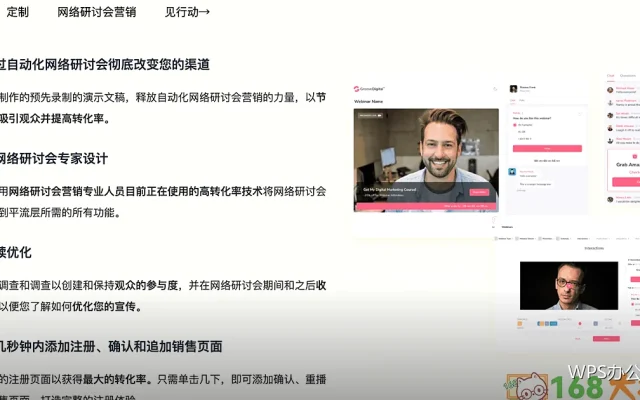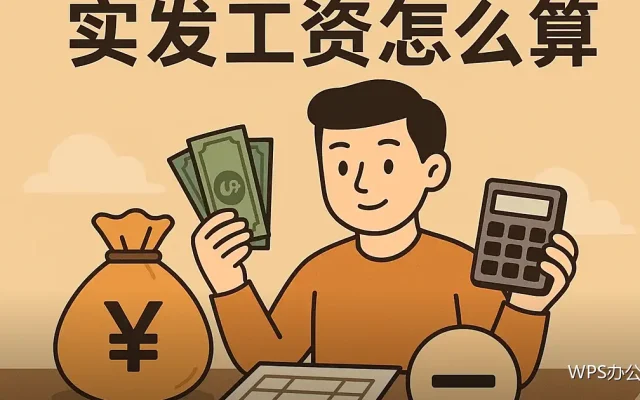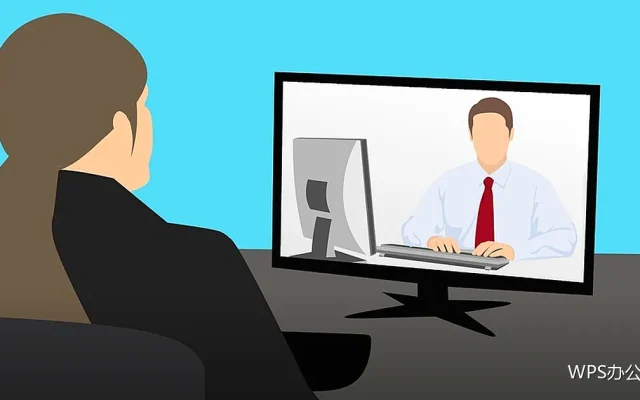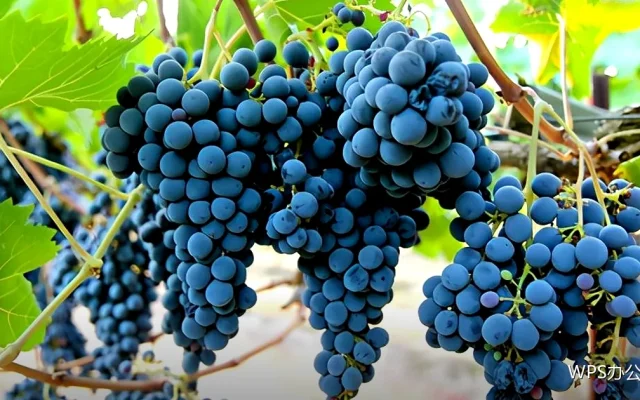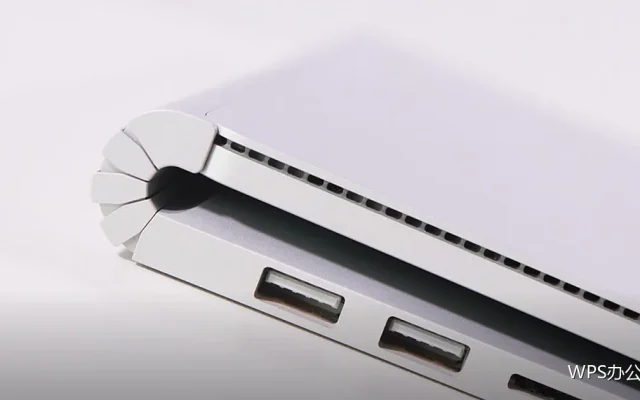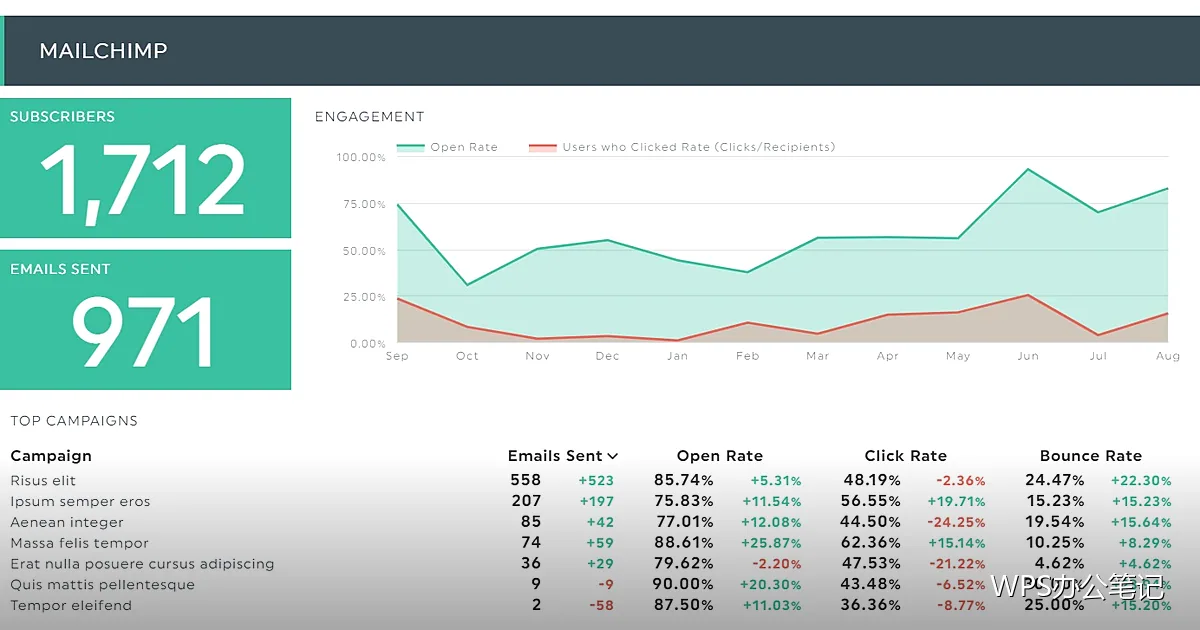
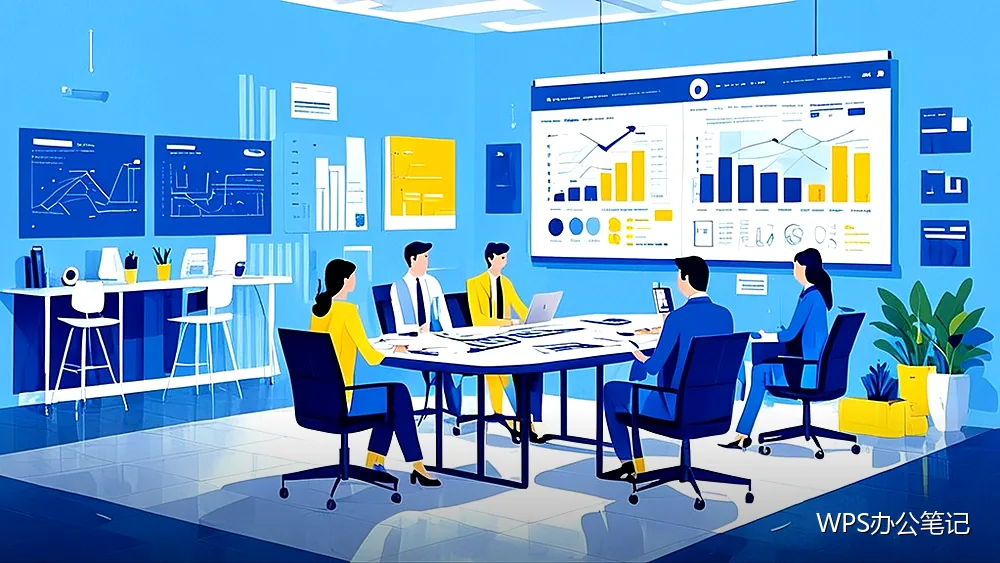
单独看每张图都还行,放到一起才发现色调各不相同,画面显得零散。
先确定整体风格
偏冷还是偏暖、明亮还是沉稳,先定一个方向。用WPS办公统一目标,调整时才有参照。
亮度先对齐
把过暗或过亮的图片拉到接近水平。用WPS图片工具调整亮度,视觉差异会立刻减小。
对比度适当统一
对比度差异太大时画面风格会割裂。用WPS图片工具适度调整,整体显得更完整。
色温微调
偏黄或偏蓝的图片向同一方向校正。用WPS图片工具小幅调整,避免颜色失真。
饱和度不要过高
过于鲜艳反而显得不专业。用WPS图片工具适当降低,画面会更耐看。
统一留白比例
主体周围留出相似的空白。用WPS图片工具裁剪调整,组图节奏会更统一。
批量处理提高效率
同一批图片使用相同参数。用WPS图片工具批量应用,几十张图的调整几分钟完成。
保留原图对比
处理前后各留一份便于比较。用WPS办公保留原图,效果不满意时可以重来。
与文档主题色呼应
图片色调向主题色靠拢。用WPS办公统一处理,整篇文档会更协调。
注意人物肤色
过度调整会让肤色失真。用WPS图片工具轻微处理,自然比统一更重要。
避免来回调整
反复修改会损失画质。用WPS办公保留中间版本,需要时从上一版继续。
输出后小屏查看
手机上看的效果与电脑不同。用WPS办公在多种设备上对比,确认观感可接受。
配色不要超过三种
主色调控制在两到三种。用WPS办公整理素材,页面不会显得杂乱。
把参数记下来
把常用调整数值记录备查。用WPS办公保存说明,下次处理同类图片更快。
团队使用同一标准
多人配图时统一处理要求。用WPS办公写成简短规范,合并后视觉更一致。
定期整理素材色调
把常用素材统一处理一遍。用WPS办公建立风格统一的素材库,使用更省事。
导出前整体看一遍
把所有图片放在一页通览。用WPS办公对比整体效果,问题会更容易发现。
统一图片边框与阴影
同一文档中的配图使用相同边框样式。用WPS图片工具统一设置,画面看起来更像一个整体。
调整后放入素材目录复用
处理完成的图片按主题归档。用WPS办公分类保存,同风格的素材越积越多,下次制作更省事。
小结
色调统一的关键是先定方向、再批量微调、最后整体检查。用WPS办公按这个顺序处理,一组配图会立刻显得像一套。