文档越做越大,很多时候不是文字太多,而是图片一张张叠加起来的。
先看用在什么场景
屏幕阅读与印刷对分辨率要求不同。用WPS办公按用途决定压缩程度,避免过度压缩影响观感。
屏幕阅读够用即可
常规文档配图压缩到合适宽度就能看清。用WPS图片工具压缩,页面滚动与打开速度都会更快。
印刷要保留更高精度
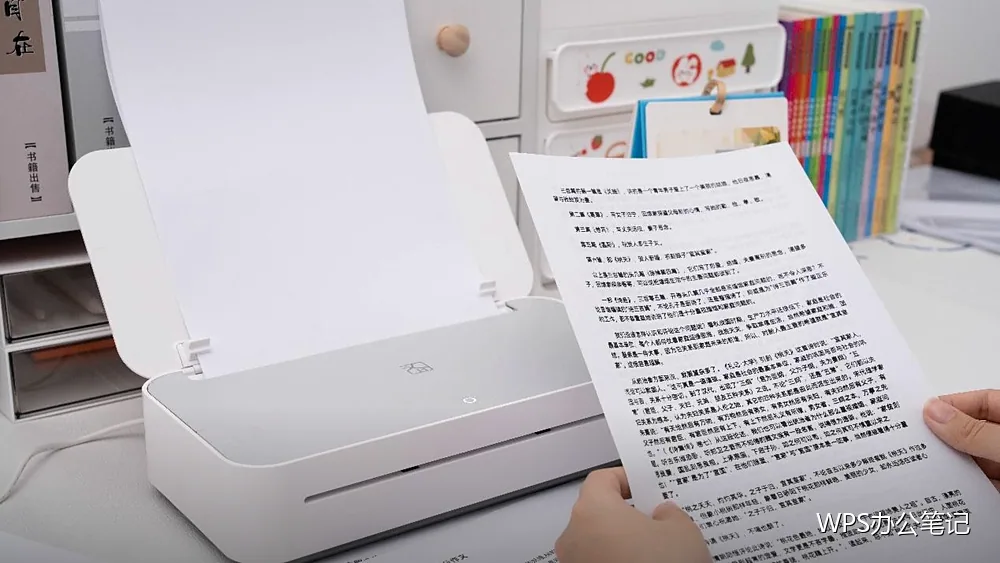
需要打印的图片分辨率要留足。用WPS办公区分两类图片,避免打印时出现明显颗粒感。
批量压缩更省时间
同类图片一次性处理,不必逐张操作。用WPS图片工具批量压缩,处理几十张图也只需要几分钟。
压缩后对比效果
抽几张放大看细节是否还能接受。用WPS办公对照原图,确认清晰度能满足使用要求。
截图类图片压缩率高
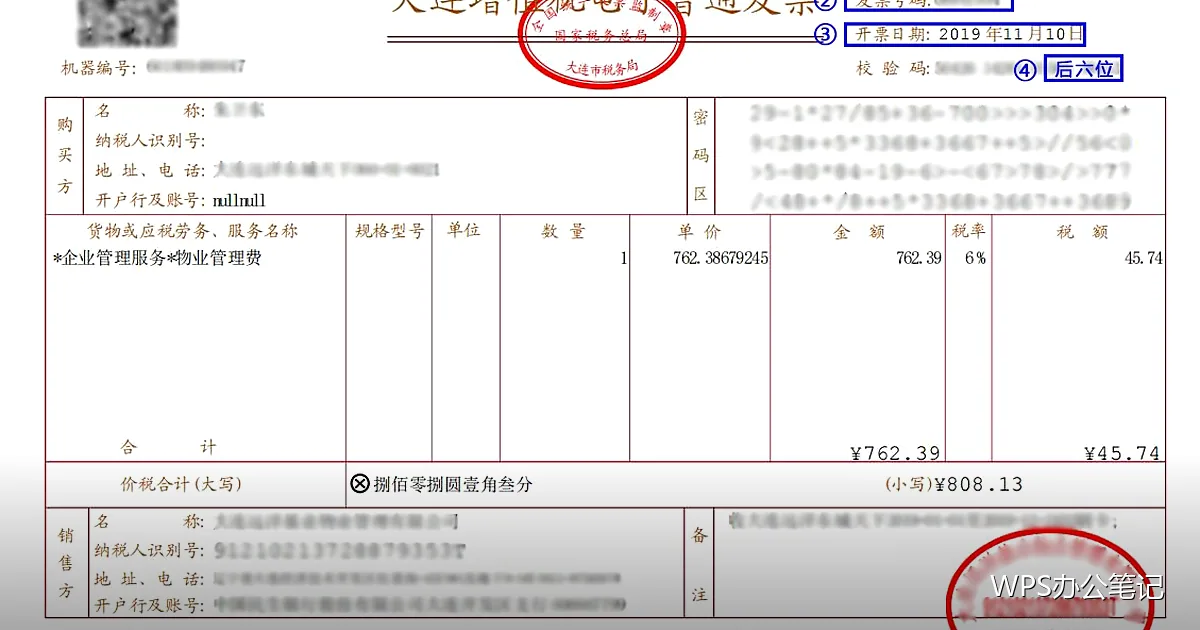
界面截图颜色块大,压缩后体积下降明显。用WPS图片工具单独处理截图,成效通常比照片更明显。
照片类要谨慎
细节丰富的照片压缩过度会出现涂抹感。用WPS办公适当放宽质量参数,兼顾体积与观感。
选择合适格式
照片用有损格式,线条图用无损格式。用WPS图片工具按内容选格式,体积与清晰度都能兼顾。
去掉多余图片
检查文档里是否有重复或废弃的图片。用WPS文档删除未使用的图片,体积会立刻下降。
压缩前后记录体积
记录文件大小变化,便于评估效果。用WPS办公写下对比结果,后续处理同类文档更有经验。
保留一份原始版本
压缩后另存新文件,原文件不要覆盖。用WPS办公保留原稿,需要高精度输出时还能回头取用。
发送前确认接收端
邮件附件通常有大小限制。用WPS办公提前压缩并检查体积,避免临时反复调整。
压缩不是唯一办法
图片过多时也可以考虑拆分文档。用WPS办公按章节拆成几个文件,传输与打开都更轻松。
统一压缩标准
团队约定统一的压缩参数,观感保持一致。用WPS办公写成说明,多人协作时不会各有各的做法。
避免反复压缩
同一张图多次压缩会持续损失画质。用WPS办公保留中间版本,需要时从上一版重新处理。
注意嵌入的图表
从表格复制过来的图表也可能占用体积。用WPS表格改为图片粘贴,体积会更可控。
定期清理素材目录
处理过的临时文件及时删除。用WPS办公保持目录整洁,查找素材时不会被无用文件干扰。
小结
图片压缩的关键是按用途定标准、批量处理、压缩后检查。用WPS办公按这个顺序做,文档体积与观感能同时兼顾。