本文目录
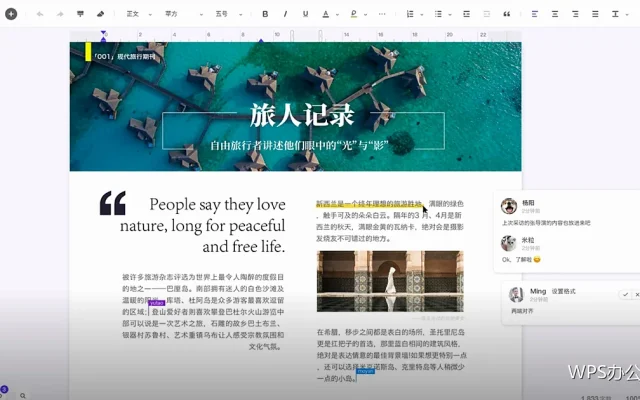
分栏与文本框能让版面更灵活,但用多了反而会显得零碎。
什么时候适合分栏
条目多而短的内容适合分两栏。用WPS文字按内容长度判断,长段落分栏反而难读。

设置栏数与栏间距
两栏最常见,间距不宜过窄。用WPS文字调整栏宽与间距,两栏之间才有呼吸感。
标题跨栏居中
主标题通常跨栏显示。用WPS文字在分栏设置中取消标题的分栏,结构更清楚。
设置栏分隔线
加一条细线更易分辨两栏。用WPS文字勾选分隔线,阅读时视线不会串行。
分栏与分节的配合
中途改回单栏需要插入分节。用WPS文字使用连续分节,切换处不会产生空页。
文本框用于提示内容
提示、注意等短内容适合放文本框。用WPS文字插入文本框并设置边框,重点会更突出。
文本框定位方式
浮动文本框可以任意摆放。用WPS文字设置环绕方式,避免压住正文文字。
文本框大小统一
多个提示框尺寸一致更美观。用WPS文字批量设置尺寸,排版看起来更整齐。
文本框内文字留白
内部留出边距,文字不贴边。用WPS文字调整内部边距,观感会更舒服。
颜色不要太跳
与文档整体风格协调即可。用WPS文字选择淡色底纹,重点内容自然浮现。
避免文本框叠加
多个文本框重叠会难以编辑。用WPS文字检查位置,必要时改用表格排版。
打印时确认边框
浅色边框打印后可能看不清。用WPS文字适当加深,输出效果更稳定。
分栏中的图片
图片宽度不要超过单栏宽度。用WPS文字按栏宽调整图片,版面不会被挤乱。
页脚与分栏关系
页脚通常仍按整页排列。用WPS文字检查页脚位置,避免被分栏影响。
用表格替代文本框
需要精确对齐时表格更可靠。用WPS文字插入无边框表格,版面稳定性更好。
两种方式不要混用过多
混用会增加后期修改难度。用WPS文字统一选择一种,维护起来更省心。
导出PDF确认效果
检查分栏与文本框位置正常。用WPS文字翻看全篇,确认没有错位。
分栏内容要整体通读
分栏后句子容易在栏尾断开。用WPS文字调整栏宽与间距,必要时手动控制段落位置。
文本框改用表格更稳
需要精确对齐时表格比文本框可靠。用WPS文字插入无边框表格,版面不会因编辑而错位。
小结
分栏与文本框的关键是按内容选择,并保持整体克制。用WPS文字把握这个度,版面会既有变化又整齐。