本文目录
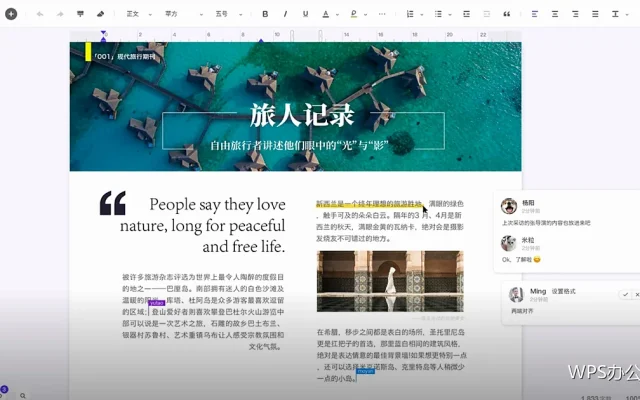
封面是文档给人的第一印象,做得潦草,后面内容再扎实也会被低估。
封面只放必要信息
标题、单位、日期三类通常够用。用WPS文字精简内容,封面不会被文字堆满。
标题层级要分明
主标题最大,副标题次之。用WPS文字调整字号差距,视觉顺序自然形成。
留白比装饰重要
四周留出较大边距显得更从容。用WPS文字调整页面设置,封面与正文分开分节。
配色不超过三种
与单位视觉色保持一致即可。用WPS文字选择素色或浅色块,观感更专业。
避免复杂底图
底图过花会夺走标题的注意力。用WPS图片工具降低透明度,文字清晰度更有保障。
封面不编页码
封面通常不显示页眉页脚。用WPS文字使用分节并取消链接,正文页码不受影响。
日期与版本写清
便于区分不同版本。用WPS文字统一日期格式,归档时更易排序。
标志位置固定
标志一般置于上方或下方居中。用WPS文字对齐工具定位,每份文档保持一致。
封面文字对齐一致
居中或左对齐选一种。用WPS文字统一对齐方式,视觉上更稳定。
避免使用艺术字
风格容易过时且不易统一。用WPS文字使用常规字体加粗,长期使用更耐看。
封面单独一页
用分页符确保前言不从封面页开始。用WPS文字插入分节符,版面更规整。
按要求保留签署栏
部分材料需要签章位置。用WPS文字预留空行,打印后便于手写。
检查打印效果
浅色底图打印后可能显脏。用WPS文字预览确认,必要时去掉底图。
把封面存成模板页
把格式保存下来重复使用。用WPS文字建立模板,下次只需替换文字。
多份文档风格统一
同系列材料使用同一封面结构。用WPS文字复用模板,看起来像一套。
导出PDF确认
检查字体与位置是否变化。用WPS文字翻看首屏,确保显示正常。
不追求过度设计
朴素整齐往往比花哨更好。用WPS文字把握适度,封面自然显得稳重。
封面信息对齐要检查
标题与日期最好使用同一种对齐方式。用WPS文字调整文本框或段落对齐,封面看起来更稳。
把封面做成可复用页
把封面保存成一个独立文件。用WPS文字在需要时直接复制过来,改几行字就能用。
小结
封面设计的关键是信息精简、留白充分、配色克制。用WPS文字按这个思路处理,第一眼就能给人可靠印象。