本文目录
输入编号或长数字之后自动变形,是表格里最常见的困扰之一。
数字变成日期
像 3-5 这样的写法会被识别为日期。用WPS表格先把单元格设为文本格式,再输入内容。
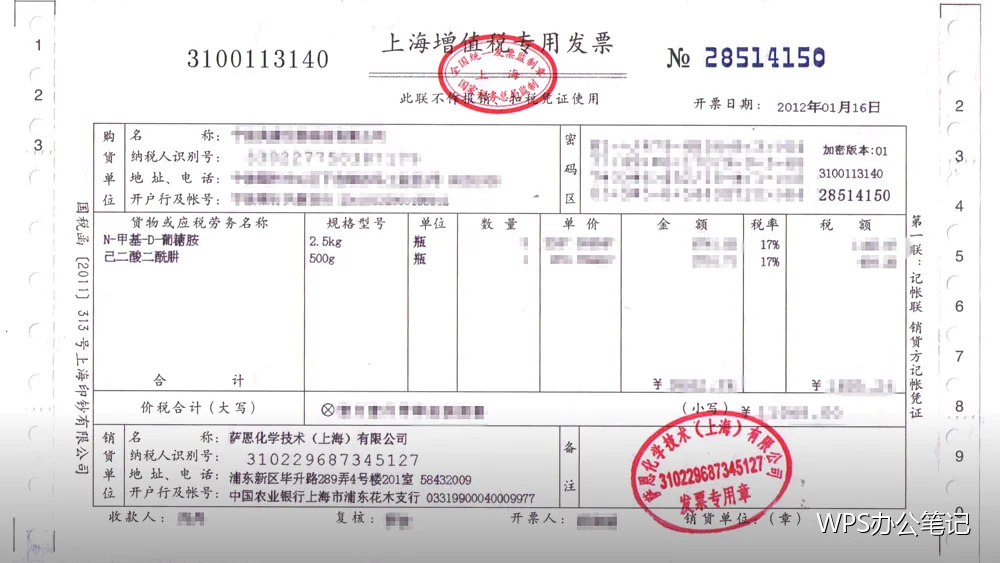
长数字变科学计数
位数过多时显示为带字母的形式。用WPS表格设为文本格式,完整数字就会正常显示。
前导零消失
数值格式会自动去掉开头的零。用WPS表格使用文本格式或自定义格式,零会被保留。
分数被当成日期
斜杠写法容易触发识别。用WPS表格在输入前加零和空格,或直接设为文本。
电话号码变形
超过一定位数后自动转换。用WPS表格按文本录入,避免出现意外格式。
身份证号末位变化
精度限制会造成末位失真。用WPS表格务必按文本输入,这一点非常重要。
小数被四舍五入显示
显示格式而非实际值发生变化。用WPS表格增加显示位数,看真实数值。
百分号自动加上
格式沿用上一单元格设置。用WPS表格先设置为常规或数值,再输入即可。
批量修正已输入的内容
先改格式再重新输入最彻底。用WPS表格先设为文本,再把内容依次补回。
用自定义格式保留样式
需要显示单位时可用自定义格式。用WPS表格设置后,数值仍可参与计算。
文本格式不能参与计算
这一点要提前想清楚。用WPS表格按用途选择,需要计算就用数值格式。
导入数据时的处理
从文本导入可指定列格式。用WPS表格在导入步骤中设置,减少后续返工。
排序受影响
文本与数值的排序规则不同。用WPS表格统一格式,排序结果才符合预期。
公式引用也要注意
文本型的数字无法直接求和。用WPS表格检查数据类型,必要时转换。
把常用格式存成模板
同类表格开工前先设好格式。用WPS表格保存模板,输入时不必重复设置。
检查方法
看对齐方式即可初步判断:数字右对齐、文本左对齐。用WPS表格观察,能快速识别类型。
记录踩过的坑
把容易变形的字段列出来。用WPS表格保存说明,下次录入前先检查一遍。
输入前先整列设好格式
整列设为文本比逐个单元格更省事。用WPS表格提前设置,输入时就不会再出现自动转换的情况。
小结
数字变形的关键是从一开始就设对格式。用WPS表格先定格式再输入,这类问题就不会反复出现。