本文目录
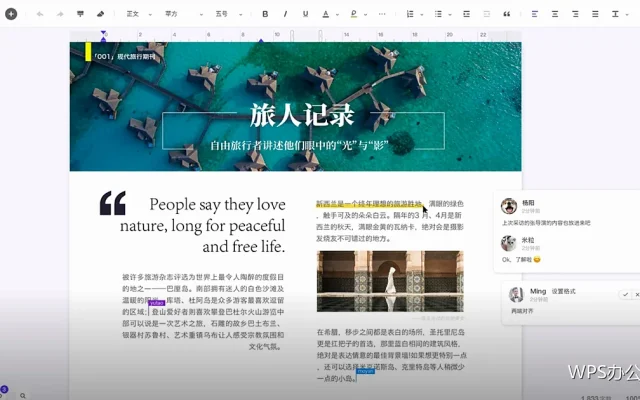
页眉页脚看着只是两行小字,设置起来却有不少细节容易忽略。
先确定要写什么
文件名称、单位名称或章节标题都可以。用WPS文字按用途选定内容,避免信息堆得太满。
首页通常不显示
封面与正文格式不同。用WPS文字勾选首页不同,封面不会被页眉页脚打扰。
奇偶页分开设置
双面打印时左右页眉可以不同。用WPS文字启用奇偶页不同,装订后阅读更规范。
插入页码
在页脚位置插入页码并选择样式。用WPS文字设置起始页码,长文档从正文开始编号更常见。
页码从正文开始
封面与目录不计入正文页码。用WPS文字插入分节符并断开链接,页码重新计算。
断开与前一节的链接
分节后页眉默认沿用上一节。用WPS文字取消链接到前一节,各节内容才能独立设置。
页眉里插入章节名
用域功能自动读取标题内容。用WPS文字插入章节标题域,标题改动后页眉自动更新。
控制页眉高度
内容较多时适当加大页眉距边界。用WPS文字调整页面设置,正文不会被挤压。
加上一条分隔线
页眉下沿加细线更清爽。用WPS文字设置边框,线条粗细保持一致。
页码位置要统一
居中或居中偏右都很常见。用WPS文字选定一种,全篇不要来回变化。
页码字号略小
比正文小一号看起来更舒服。用WPS文字调整字号,页脚不会显得抢眼。
检查分节后的衔接
确认各节页眉内容正确。用WPS文字逐节翻看,避免出现某一节内容沿用错误。
删除多余的空白页
分节符过多会产生空页。用WPS文字检查并清理,打印时不会浪费纸张。
横向页面的页眉
横向页的页眉方向随之变化。用WPS文字单独检查该节,位置与内容都要正常。
导出PDF检查页码
导出后对照目录核对页码。用WPS文字确认一致,避免目录与正文对不上。
把设置写进模板
常用页眉页脚配置保存在模板里。用WPS文字新建文件直接使用,省去重复设置。
避免手工输入页码
手打页码在增删内容后必然出错。用WPS文字使用域插入,页码会自动更新。
把设置写进模板说明
把页眉页脚的配置整理成一句话写在模板里。用WPS文字保存说明,下一次新建文件时照着设置就行,不必重新摸索。
小结
页眉页脚的关键是分清页面角色、按节设置、用域代替手输。用WPS文字按这个思路配置,长文档会规范很多。