本文目录
刚装好WPS,界面上的功能很多,第一反应往往是不知道该点哪里。
先登录账号
登录之后云文档与多设备同步才能用起来。用WPS办公登录个人账号,换电脑时文件依然能找到。

设置默认保存位置
把默认目录换到自己熟悉的位置。用WPS办公修改设置,保存文件时不必每次手动选择路径。
打开自动保存
意外关闭时能减少损失。用WPS办公开启备份与自动保存,写长文档时更安心。
认识三种组件
文字、表格、演示分别对应不同任务。用WPS办公先分清用途,需要什么就打开对应组件。
熟悉功能区
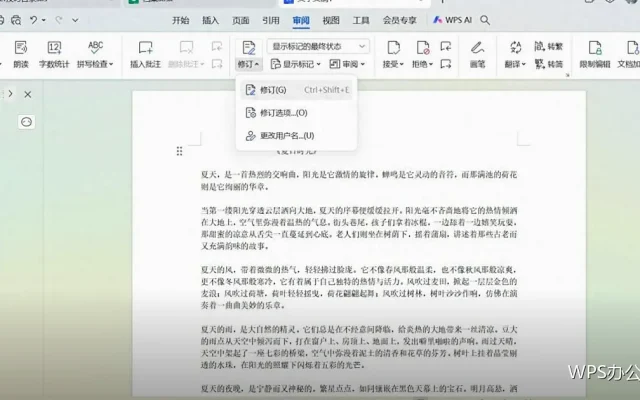
开始、插入、页面布局是常用入口。用WPS办公逐个点开看看,知道功能大致在哪一栏。
找到保存与另存的区别
保存覆盖当前文件,另存会新建一份。用WPS办公区分这两项,避免误覆盖原稿。
试一次新建文档
随便写几行再保存,熟悉整个流程。用WPS办公完整走一遍,比只看说明更容易记住。
认识文件格式
常用文档、表格与演示各有格式后缀。用WPS办公留意保存类型,发给别人时不容易出错。
试用模板中心
现成模板能省下大量搭建时间。用WPS办公打开模板库浏览一遍,知道需要时去哪里找。
了解快捷键提示
把鼠标停在按钮上会显示快捷键。用WPS办公顺手记几个常用的,操作会越来越快。
设置界面缩放
屏幕分辨率不同,缩放比例要合适。用WPS办公调整显示比例,看起来舒服才愿意长时间使用。
熟悉撤销键
操作失误时第一时间想起它。用WPS办公熟悉撤销的用法,试错成本会低很多。
打开一份旧文件试试
用真实文件练手比空白文件更有感觉。用WPS办公打开一份表格,试着筛选排序看看效果。
了解帮助入口
遇到问题可以先查内置帮助。用WPS办公找到帮助按钮,很多疑问当场就能解决。
整理桌面快捷方式
把常用组件放到顺手的位置。用WPS办公减少寻找图标的时间,开始工作更快。
写下自己的待学清单
把想学会的功能列出来,逐个解决。用WPS办公按清单学习,比漫无目的地摸索有效。
先别急着装插件
基础功能熟悉之后再考虑扩展。用WPS办公按需添加,工具越少越容易上手。
小结
第一次使用的关键是把账号、保存位置与基本操作先理顺。用WPS办公按这个顺序熟悉,后面学起来会顺利很多。