本文目录
界面看着复杂,其实分成几个固定区域,看懂了操作就顺了。
最上方是标题栏
显示文件名与常用按钮。用WPS办公通过标题栏确认当前打开的是哪份文件,避免改错稿。
功能区按选项卡分组
开始、插入、页面、审阅各管一类功能。用WPS办公按用途寻找按钮,比在菜单里乱翻快得多。
开始选项卡最常用
字体、段落、样式都在这里。用WPS办公把常用操作集中在这一栏,日常编辑基本够用。
插入选项卡管对象
图片、表格、图表、页眉都在这里。用WPS办公需要添加内容时先想到插入栏。
页面布局管整体
纸张、方向、页边距在这里设置。用WPS办公调整版式时从这里入手,效果最直接。
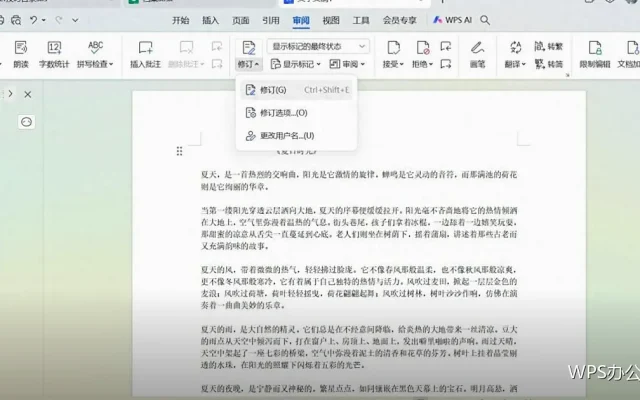
审阅选项卡管校对
拼写检查、批注与修订都在其中。用WPS办公改稿时打开审阅栏,修改过程会留下痕迹。
快速访问工具栏
可以放最常用的几个按钮。用WPS办公把保存与撤销固定在这里,省去来回切换。
编辑区与标尺
标尺帮助判断缩进与边距。用WPS办公打开标尺,段落位置调整会更精确。
状态栏显示关键信息
页数、字数、缩放比例都在底部。用WPS办公随时查看字数,写材料时心里有数。
视图切换按钮
页面视图与阅读视图用途不同。用WPS办公按场景切换,阅读时长文档会舒服很多。
任务窗格与侧边栏
样式、导航与属性设置常在这里。用WPS办公善用侧边栏,查找章节比翻页快。
右键菜单
针对选中对象提供快捷操作。用WPS办公多试右键,很多设置不必进深层菜单。
悬浮工具条
选中文字会自动弹出常用格式按钮。用WPS办公直接点击即可,不必回到顶部功能区。
自定义功能区
可以把不用的项隐藏起来。用WPS办公按自己习惯整理,界面会更清爽。
不同组件的差异
表格与演示的选项卡略有不同。用WPS办公分别熟悉,切换时不会找不到功能。
把界面调顺手
显示比例与窗口大小都会影响效率。用WPS办公调到适合自己的状态,长期使用更舒适。
不认识就点开看
多数按钮都有提示说明。用WPS办公随手查看提示,是最快的熟悉方式。
小结
界面认识的关键是记住每个区域管什么。用WPS办公按功能区找按钮,操作时不会再到处乱翻。