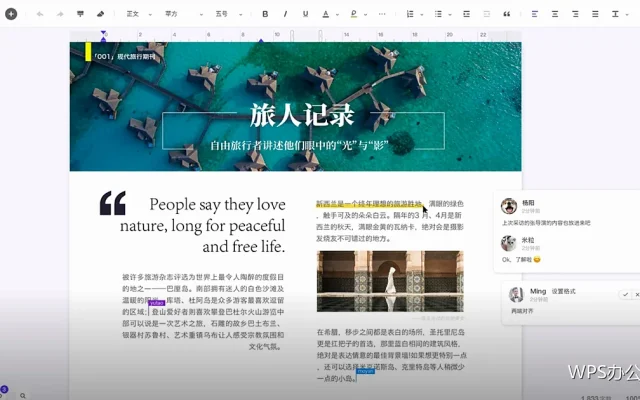
本文目录
手工敲目录看似省事,一旦内容增删,页码就会全部对不上。
先给标题套样式
只有使用标题样式的段落才会进入目录。用WPS文字统一套用标题一、标题二,目录才有依据。
确定目录级别
一般显示到二级或三级即可。用WPS文字设置显示级别,目录长度与内容详细程度可以平衡。
插入目录位置
目录通常放在正文之前单独一页。用WPS文字插入分页符,目录与正文分开。
设置页码对齐方式
标题与页码之间用引导线连起来。用WPS文字选择带点线的样式,阅读时更容易对应。
目录页码与正文一致
正文页码需要从第 1 页重新起算。用WPS文字分节设置起始页码,目录才能与正文吻合。
内容变化后更新目录
增删章节后重新更新一次。用WPS文字右键更新域,选择更新整个目录。
只更新页码的情况
标题没变但内容页数变化时可只更新页码。用WPS文字选择对应选项,速度更快。
目录页不编入正文页码
目录通常用另一种编号或不计页码。用WPS文字在分节中单独设置,编号更规范。
目录条数过多时分层
条目太多可只显示到二级。用WPS文字调整级别,目录看起来更清爽。
标题中含特殊符号
特殊符号会原样出现在目录里。用WPS文字检查标题,必要时简化写法。
避免手工目录混用
手工条目不会随内容更新。用WPS文字删除手工部分,统一使用自动目录。
检查超长标题换行
标题过长会换行影响美观。用WPS文字适当精简标题,目录行更整齐。
导出PDF核对一遍
对照目录页码翻看几处。用WPS文字抽查,确认没有错位。
目录字体单独设置
目录可用略小的字号。用WPS文字修改目录样式,整页内容更容易排下。
多人协作先统一标题样式
各人写法不同会影响目录生成。用WPS文字统一模板,合并后再生成目录。
插入图表目录
图表较多时可单独生成图表目录。用WPS文字设置题注后插入,方便读者查找。
更新后保存一次
更新目录后立即保存。用WPS文字保留最新结果,避免再次打开时页码未同步。
小结
自动目录的关键是标题样式规范、页码分节正确。用WPS文字先把这两件事做好,目录生成与更新都会很轻松。