本文目录
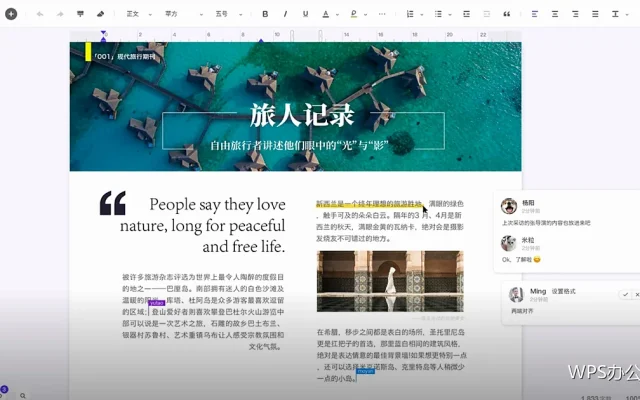
页边距没设好,后面的段落与图片怎么调都会觉得别扭。
先确定纸张大小
常用的是A4,特殊场景另有规格。用WPS文字在页面设置里选定纸张,后续调整才不会白费。
页边距留出装订空间
需要装订时内侧边距要宽一些。用WPS文字设置装订线位置,装订后正文不会被遮住。
上下边距略大于左右
视觉上更平衡,阅读也舒服。用WPS文字微调数值,版面比例会更协调。
确定方向
正文纵向,宽表格横向。用WPS文字按内容选择,避免出现大量空行凑页面的情况。
横向页面用分节处理
单独一页横向时不要改动全文。用WPS文字插入分节符,方向变化只影响那一节。
页边距决定版心宽度
版心宽度影响每行字数。用WPS文字按阅读习惯调整,一行四十字左右比较舒适。
窄边距打印要确认
边距过窄可能超出打印机范围。用WPS文字对照打印预览,确认内容在有效区域内。
标题页可以单独设置
封面页通常边距更大。用WPS文字分节处理,正文不受封面设置影响。
表格超宽先缩页面
宽表格可以单独用横向页。用WPS表格调整缩放,也可以避免内容被截断。
保留页面设置模板
把常用设置保存为模板。用WPS文字新建文件时直接使用,不必每次重新配置。
与打印设置配合
页面设置与打印缩放互相关联。用WPS办公预览确认,避免出现内容被裁掉的情况。
多节文档要统一
检查各节页边距是否一致。用WPS文字逐节核对,整篇看起来才整齐统一。
页眉页脚高度也要留
页眉内容较多时上边距要加大。用WPS文字调整页眉距边界,正文不会被挤压。
横竖混排要检查衔接
方向切换处的页码与页眉要正常。用WPS文字查看衔接处,避免出现空白页。
导出PDF再确认
导出后翻看版心是否一致。用WPS文字检查全篇,最终效果更接近预期。
把设置写进说明
记录本单位常用版面参数。用WPS办公保存文档,新同事也能照着设置。
小改动别动全局
局部调整尽量用分节或表格处理。用WPS文字谨慎修改全局设置,避免牵动整篇排版。
小结
页面设置的关键是纸张、边距、方向三项先定好。用WPS文字把版心确定下来,后面排版会顺利很多。